
Skrive ut bilder fra en datamaskin (Windows)
Denne delen beskriver hvordan du skriver ut fotografier med et program på en datamaskin.
-
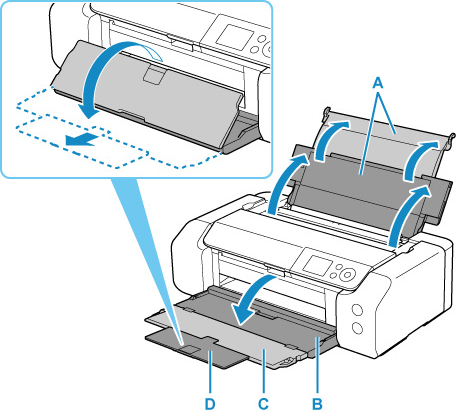
Åpne papirstøtten (A) for toppmating.
-
Åpne forsiktig papirutmatingsbrettet (B).
-
Åpne mottakerbrettforlengelsen (C), og trekk deretter ut papirutmatingsstøtten (D).
-
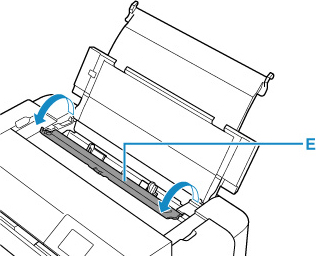
Åpne spordekselet for mating (E).
-
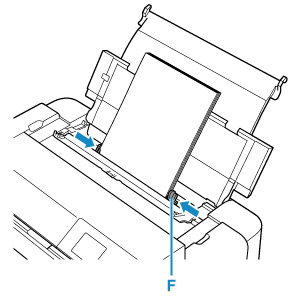
Skyv papirføreren til høyre (F) for å åpne begge papirførerne, og før papiret inn i midten på toppmatingsskuffen MED TRYKKSIDEN OPP MOT DEG.
-
Skyv papirføreren til høyre (F) for å justere begge papirførerne etter begge sidene av papirbunken.
-
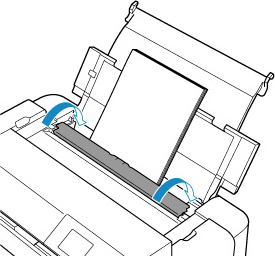
Lukk spordekselet for mating forsiktig.
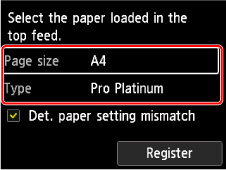
Skjermbildet for registrering av papirinformasjon for toppmatingsskuffen vises på LCD-skjermen.
-
Velg papirstørrelse og -type som skal brukes for toppmatingsskuffen i Sidestr. (Page size) og Type, velg Registrer (Register), og trykk deretter på OK.
-
Velg utskrift ut fra menyen i redigeringsprogrammet.
Vanligvis velger du Skriv ut (Print) på Fil (File)-menyen for å åpne dialogboksen Skriv ut (Print).
-
Velg navnet på modellen din og klikk Innstillinger (Preferences) (eller Egenskaper (Properties)).
Vinduet for skriverdriveregenskaper vises.
 Merk
Merk- Alt etter hvilket redigeringsprogram du bruker, kan navn på kommandoer eller menyvalg variere, og det kan være flere trinn. Du finner mer om dette i brukerhåndboken for redigeringsprogrammet du bruker.
-
Velg en ofte brukt profil.
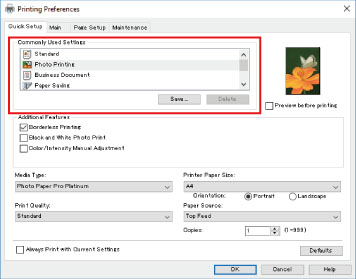
I Vanlig brukte innstillinger (Commonly Used Settings) i kategorien Hurtigformat (Quick Setup) velger du en utskriftsprofil som passer til ønsket formål.
Når du velger en utskriftsprofil, settes innstillingene for Tilleggsfunksjoner (Additional Features), Medietype (Media Type) og Skriverpapirstørrelse (Printer Paper Size) automatisk til verdiene som ble forhåndsinnstilt.
-
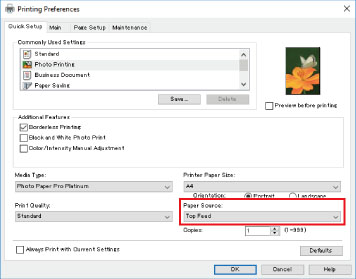
Velg papirkilde.
Velg Toppmating (Top Feed) i Papirkilde (Paper Source).
-
Klikk på OK når du er ferdig med konfigureringen og start utskriften.
Merk
-
I vinduet for oppsett av skriverdriver kan du angi ulike innstillinger for utskrift.
-
Hvis du skal skrive ut på et langt papir (papir med en lengde på opptil 990,6 mm (39,00 tommer), må du passe på at det er nok blekk i skriveren.
